
FAQ - SONSTIGES
Home | Häufig gestellte Fragen | Sonstiges
Sonstige Fragen
- Unter „Player“ versteht man: einen PC, Laptop oder ein Tablet, auf dem Easy Windows oder Pro Windows installiert ist.
Was sind die Systemvoraussetzungen?
Systemanforderungen für Windows:
- Kompatibel mit Windows 7, 8, 8.1, 10 und 11 (mit Ausnahme von Windows im S-Modus)
- 10 GB freier Speicherplatz
- 2 GB oder mehr Arbeitsspeicher
- Soundkarte
- Internetverbindung
Außerdem können Sie den Easy Webplayer und den Pro Webplayer in Ihrem Internetbrowser nutzen (z. B. Google Chrome, Safari, Edge oder Firefox). Rufen Sie dazu folgende Seite auf: play.bcmserver.com und melden Sie sich mit Ihren Zugangsdaten (E-Mail-Adresse und Passwort) an.
Kann ich BCM Stream auch auf einem iMac, MacBook oder iPad installieren?
Nein, die BCM-Stream-Software ist nur für die Installation auf einem Windows-Computer, Laptop oder Tablet geeignet.
Du kannst den Easy Webplayer und den Pro Webplayer in deinem Internetbrowser nutzen (z. B. Google Chrome, Safari, Edge oder Firefox). Gehe dazu auf play.bcmserver.com und melde dich mit deinen Zugangsdaten (E-Mail-Adresse und Passwort) an.
Oder Sie können die BCM-Stream-App verwenden. Sie können sie kostenlos aus dem App Store oder von Google Play herunterladen.
Der BCM Stream Player oder die Menüseite passen nicht auf meinen Bildschirm
Der BCM Stream Player erfordert eine Mindestauflösung von 1024×720 Pixel, wobei der Zoomfaktor 100 % betragen muss. Du kannst diese Einstellung überprüfen, indem du mit der rechten Maustaste auf den Desktop klickst und anschließend„Anzeigeeinstellungen“auswählst.
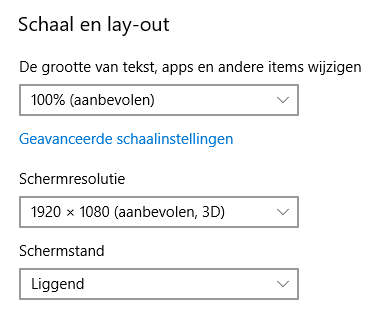
In der folgenden Tabelle sind die Mindestauflösungen für die am häufigsten verwendeten Zoomfaktoren aufgeführt.
Minimale Auflösung bei Skalierung/Zoomfaktor:
100% : 1024 x 720
125% : 1280 x 900
150% : 1536 x 1080
175% : 1792 x 1260
200% : 2048 x 1440
Liefert BCM Stream auch Musikcomputer?
Nein, BCM Stream ist ein Online-Produkt. Sie müssen die Software auf Ihrem eigenen (Windows-)PC oder Laptop installieren, oder Sie können den Easy Webplayer, Pro Webplayer oder die Stream App verwenden.
Unterstützt BCM Stream die direkte Wiedergabe auf Sonos-Lautsprechern?
Die BCM Stream-Software unterstützt keine direkte Wiedergabe auf Sonos-Lautsprechern. Die Musikübertragung an die Sonos-Lautsprecher erfolgt unter anderem über einen Line-Eingang, der bei verschiedenen Sonos-Geräten vorhanden ist.
Es gibt auch Softwarelösungen, mit denen man den Ton eines Computers an Sonos-Lautsprecher weiterleiten kann. Mit dieser Software haben wir keine Erfahrung, daher können wir dir dabei leider nicht helfen.
Wie funktioniert der BCM-Stream in einem Unternehmensnetz?
Der BCM-Stream benötigt keine offenen eingehenden Netzwerkports. Die gesamte Kommunikation wird ausgehend sein. Er verwendet die Ports für HTTP (80) und HTTPS (443), aber auch Port 65101. Sie müssen beachten, dass der BCM-Stream die folgenden Dateitypen herunterlädt:
- .exe (Software-Aktualisierungen)
- .ini
- .zip
- .sw6s
- .jpg
- .png
- .mp3
- .see
Ist das oben Geschriebene zu technisch und Sie verstehen es nicht? Dann kontaktieren Sie uns bitte.
Wie kann ich meine eigene Liste in BCM Stream für andere Personen freigeben?
 Haben Sie Ihre eigene Liste und möchten Sie sie mit jemandem teilen? Öffnen Sie Ihre eigenen Listen im Hauptbildschirm des Players und klicken Sie auf das Export-Symbol für die Liste, die Sie freigeben möchten.
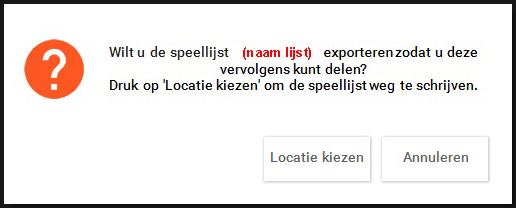 Es erscheint ein Popup-Fenster. Du kannst die Liste nun in einem eigenen Ordner speichern, indem du auf „Dateipfad auswählen„“ drücken. Anschließend kannst du diese an einen anderen BCM-Stream-Nutzer senden. Das Versenden deiner eigenen Liste erfolgt in der Regel per E-Mail.
Wie importiere ich eine empfangene eigene Liste von jemand anderem?
 Gehen Sie im Hauptbildschirm des Players zu den eigenen Listen und klicken Sie dort rechts auf das Import-Symbol.
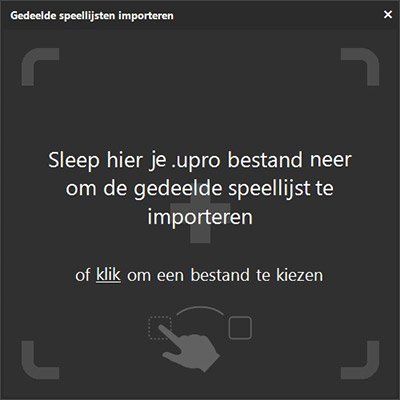 Im Pop-up-Fenster können Sie die Datei ziehen oder durch Klicken eine Datei aus Ihrem eigenen Ordner auswählen.
Die Datei ist eine .upro-Datei und an dem Logo von BCM Stream zu erkennen. Nachdem du die Datei ausgewählt hast, fragt dich die Software in einem neuen Popup-Fenster, unter welchem Namen du die zu importierende Liste speichern möchtest. Außerdem kannst du die Liste in einer Gruppe speichern.
Nachdem Sie auf "Speichern" geklickt haben, haben Sie die Liste importiert und können sie verwenden.
Wie kann ich den Webplayer auf meinem Startbildschirm platzieren?
Um das BCM-Stream-Symbol auf Ihrem Startbildschirm anzuzeigen, öffnen Sie zunächst den Webplayer im Browser Ihres Smartphones oder Tablets.
 Bei einem Apple-Gerät
 Bei einem Apple-Gerät
- Klicken Sie auf das Symbol"Teilen" am unteren Rand
 Blättern Sie dann nach unten zum Abschnitt "Auf den Startbildschirm setzen". Klicken Sie darauf, passen Sie ggf. den Namen an und klicken Sie dann auf "hinzufügen“.
 Blättern Sie dann nach unten zum Abschnitt "Auf den Startbildschirm setzen". Klicken Sie darauf, passen Sie ggf. den Namen an und klicken Sie dann auf "hinzufügen“.
Bei einem Android-Gerät
 Klicken Sie auf die 3 Punkte oben rechts und wählen Sie dann die Option "Zum Startbildschirm hinzufügen"
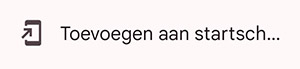 Klicken Sie auf die 3 Punkte oben rechts und wählen Sie dann die Option "Zum Startbildschirm hinzufügen"
 Sie können dann wählen zwischen "Installieren Sie" oder "Schnelle Erstellung von Links"
- Bei "Installieren" wird der Webplayer dann als App geöffnet und bei "Quicklink erstellen" wird der Player dann im Standardbrowser geöffnet
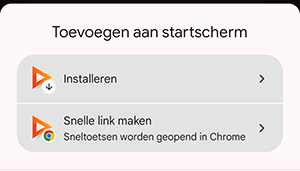 Sie können dann wählen zwischen "Installieren Sie" oder "Schnelle Erstellung von Links"
Haben Sie eine Frage?
Starten Sie Ihre Suche hier:

