
FAQ - REMOTE APP - BILDER
Startseite | FAQ | Remote App | Bilder hinzufügen
Bilder hinzufügen
Wo sind die Bilder, die an den Spieler gesendet werden?
Die Fotos, die du über die Remote-App an einen Player sendest, kannst du im Player wie folgt finden:
- Gehen Sie zu Menü > Fotos/Film > Videobildschirm einrichten > Foto/Video-Wiedergabeliste laden
- Wählen Sie dann den Ordner "Fotos/Videos" in der Liste aus.
- Darin befinden sich in dem Ordner mit dem Namen deines Smartphones (z. B. „iPhone von Piet“) die von dir gesendeten Fotos.
Können Sie ein Foto auch zuschneiden, bevor Sie es an den Player senden?
Ja, du kannst Fotos zunächst zuschneiden. Mach ein Foto oder wähle ein Foto aus der Fotobibliothek aus. Das Foto kann nun auf ein Standardformat zugeschnitten werden. Ziehe an einer der vier weißen Ecken des Zuschneide-Rahmens, um den Rahmen anzupassen. Ziehe das Foto, um den Teil des Fotos, den du verwenden möchtest, innerhalb des Zuschneide-Rahmens zu platzieren.
 Wenn das Symbol für das Bildformat unten rechts im Menü blau ist, ist das Seitenverhältnis des Rahmens gesperrt. Durch Antippen des Symbols ändert sich dessen Farbe – es wird weiß – und Sie können den Rahmen an einer der vier weißen Ecken auf ein beliebiges Format ziehen.
Wenn der Rahmen höher als breit ist, wird das Foto im Hochformat an den Player gesendet. Links und rechts vom Foto werden schwarze Balken angezeigt.
Wenn der Rahmen breiter als hoch ist, wird das Bild im Querformat an den Player gesendet. Wenn das Bild zu schmal für das 16:9-Format ist, erscheinen schwarze Balken über und unter dem Bild.
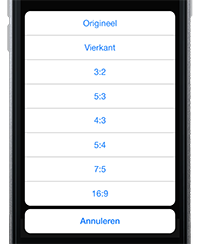 Das beste Ergebnis – ein Foto im Seitenverhältnis 16:9 (bildfüllend) – erzielst du wie folgt:
- Bild auswählen oder aufnehmen
- Drücken Sie im Menü auf das Symbol für das Fotoformat, um das Rahmenverhältnis freizugeben
- Ziehen Sie den Zuschneide-Rahmen an einer der vier weißen Ecken in ein „Querformat“.
- Drücken Sie im Menü erneut auf das Symbol für das Fotoformat
- Es erscheint ein Pop-up-Fenster, das unter anderem die Option „16:9“ enthält.
- Drücken Sie 16:9, um das Foto auf ein 16:9-Format zuzuschneiden
- Ziehe das Foto so, dass der Bereich, den du zeigen möchtest, innerhalb des Zuschneidebereichs liegt
- Drücken Sie im Menü "fertig".
 Es erscheint dann ein Pop-up-Fenster mit der Frage, ob du das Foto in den Player hochladen möchtest. Klicke auf „Ja“. Anschließend erscheint ein weiteres Pop-up-Fenster mit der Frage, ob du das Foto direkt in die Foto-Wiedergabeliste aufnehmen möchtest. Wähle „Ja“ oder „Nicht jetzt“.
Haben Sie eine Frage?
Starten Sie Ihre Suche hier:

