
FAQ - REMOTE APP - BENUTZER
Startseite | FAQ | Remote App | Benutzer
Benutzer
- Unter „Benutzer“ versteht man: eine Person, die die Remote-App auf ihrem Smartphone oder Tablet installiert hat.
- Unter „Player“ versteht man: einen PC, Laptop oder ein Tablet, auf dem Easy Windows oder Pro Windows installiert ist.
Wie kann ich einen Benutzer löschen?
Um einen Benutzer zu löschen, gehen Sie zum BCM Stream Player:
- Menü > Remote-App verwalten > Einstellungen
- Wähle in der Liste der verknüpften Benutzer den Benutzer aus, den du entfernen möchtest, und klicke auf die Schaltfläche„Entfernen“.
- Klicken Sie im Popup-Fenster, in dem Sie gefragt werden, ob Sie den Benutzer löschen möchten, auf„Ja“. Anschließend wird der Benutzer gelöscht.
Wie kann ich einen Player löschen?
Um einen Player aus der Remote-App zu entfernen, rufst du die Player-Übersicht auf.
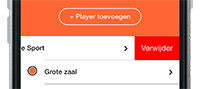 Mit iOS:
Schiebe den Player, den du entfernen möchtest, nach links. Auf der rechten Seite erscheint dann eine rote Schaltfläche mit der Aufschrift„Entfernen“. Klicke auf die Schaltfläche, um den Player zu entfernen.
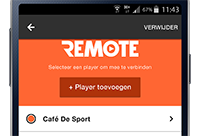 Mit Android:
Halten Sie den Player, den Sie löschen möchten, 2 Sekunden lang gedrückt. Oben auf dem Bildschirm erscheint dann der Text„Löschen“. Tippen Sie darauf, um den Player zu löschen.
Sie können den Player in der App nicht sehen, sind aber trotzdem in der Liste der Benutzer aufgeführt?
Dies geschieht, wenn Sie die Remote App von Ihrem Smartphone oder Tablet gelöscht und dann neu installiert haben. Sie müssen den Spieler dann erneut hinzufügen.
Wie kann man einen Spieler hinzufügen?
Wenn Sie die BCM Remote App auf Ihrem Smartphone oder Tablet öffnen, erscheint als Erstes der Bildschirm, auf dem Sie einen Player hinzufügen können - Easy Windows oder Pro Windows.
Klicke auf die Schaltfläche„Player hinzufügen“. In einem Popup-Fenster musst du dann einen Kopplungscode eingeben. Diesen Code findest du im Stream-Player, den du hinzufügen möchtest. Gehe zu: Menü > Remote-App verwalten > Einstellungen.
Nachdem du den Code korrekt eingegeben hast, wurde der Player zur Liste hinzugefügt. Wenn du auf dem Bildschirm deines Smartphones oder Tablets einmal nach unten wischst, erscheint der hinzugefügte Player in der Liste. Du kannst den Player nun auswählen und über die Remote-App bedienen.
Haben Sie eine Frage?
Starten Sie Ihre Suche hier:

